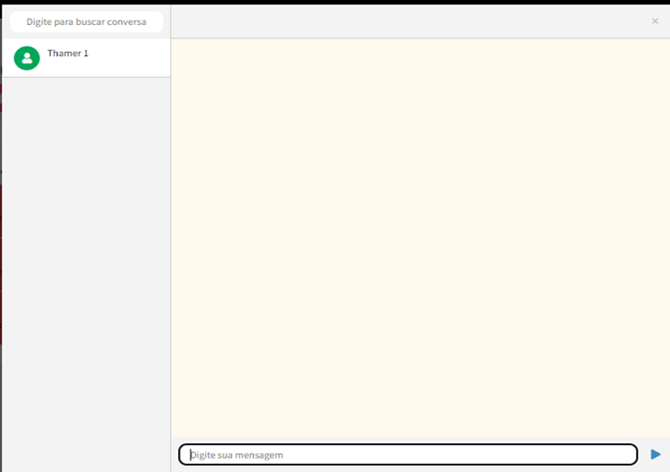
Painel de Operação
- Botões auxiliares e suas funções
- Os atalhos
- Filtros e como atuam
- O que significa cada informação no pedido?
- Botões operacionais e para onde levam
Botões auxiliares, o que são?
O nosso painel é bem completo para sua operação! Aqui apresentaremos as principais funcionalidades para facilitar o seu dia-a-dia.
O que são esses botões no meu painel?
Para sermos mais didáticos dividiremos todos esses botões para que possamos entender melhor a funcionalidade de cada um.

BOTAO VERDE: Visualização do Mapa
BOTÃO AZUL: Criação de um pedido manual
BOTÃO LARANJA: Criação de um financeiro, seja ele, diária, vale, desconto entre outros
BOTÃO ROXO: Visualização de taxas extras automáticas
Como utilizar os atalhos de teclado na plataforma?
Temos diversos atalhos que facilitam sua operação, vamos citá-los aqui para você:
'F' = Habilitação e desabilitação dos filtros configurados
'R' = Visualização das empresas agregadas a sua Pick
'Q' = Pesquisa de um pedido por meio do código
'T' = Pesquisa pedidos de empresas que estão associadas a Tags
'E' = Visualização de todos entregadores on-line no momento
'D' = Visualização de pedidos que estão destinados para o despacho automático
Filtros? Quais são os filtros disponíveis?
Para te ajudar a organizar a sua operação, dispomos de vários filtros no painel operacional.
Filtro de situação
Vamos começar pelo o filtro de status, na barra superior do painel existe todos os status que temos na plataforma, para que seja filtrado apenas um status basta clicar acima do status que deseja.

Como podemos ver na imagem acima temos todos os status disponíveis, clicando neles o filtro será aplicado.
Filtro de empresa e entregadores
Conseguimos filtrar direto no painel, todos os pedidos de uma empresa, ou todos os pedidos de um entregador em específico, para isso basta acionar a tecla E ou R do seu teclado para abrir a tela de Entregadores ou Restaurantes (respectivamente) uma tela parecida com essa será apresentada:
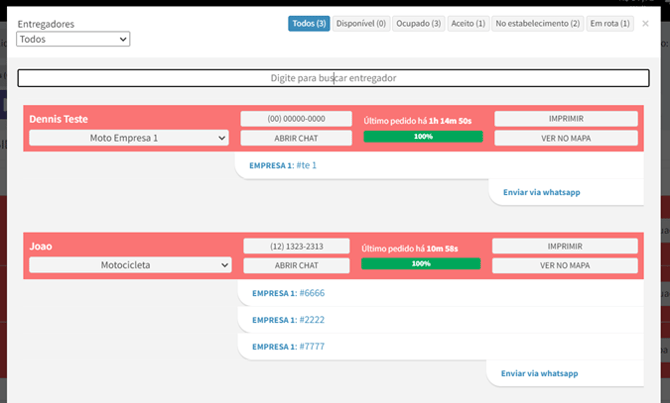
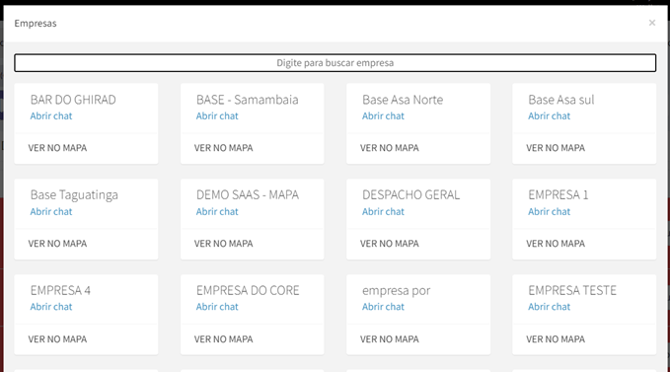
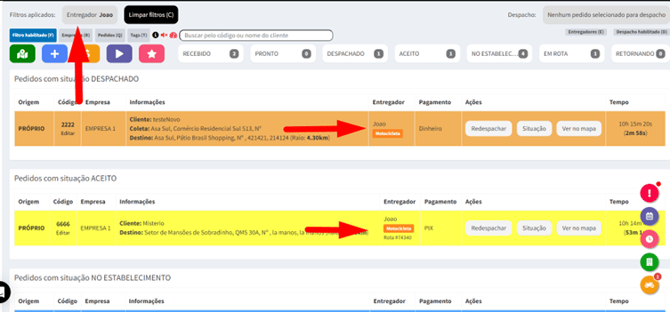
Para filtrar, basta clicar em cima do nome do entregador ou da empresa que imediatamente os pedidos associados serão filtrados, como no exemplo abaixo:
Informações no pedido, o que significa cada uma?
Nosso painel é dividido em colunas, cada coluna representa alguma informação, vou te detalhar o que cada uma significa!

Origem = Se refere a origem, de onde partiu o pedido, próprio, iFood, Alloy [...]
Código = Últimos 4 dígitos do código do pedido
Empresa = Nome da empresa que gerou esse pedido
Informações = Informações de endereço e sobre o cliente
Entregador = Nome do entregador, tipo de veículo (apresenta rota, quando se há rota)
Pagamento = Forma de pagamento definida dentro do sistema
Ações = Explico sobre elas abaixo!
Tempo = O primeiro valor se refere ao tempo total do pedido, é o tempo entre parênteses se refere ao tempo que o pedido está naquela situação.
Ações
Vamos lá, resumidamente são botões para dar algum comando no pedido, aqui está o que para o que cada um serve:
Despachar = Seleciona o pedido para despachar
Entrega parceira = Cota com os parceiros logísticos o envio para entregadores de fora
Situação = Permite com que você altere a situação do pedido
Ver no mapa = Te leva para a geolocalização onde esse pedido está definido.
Botões operacionais e para onde levam
Para facilitar o seu acesso há algumas ferramentas da plataforma, te ajudamos colocando eles diretamente no painel de operações.
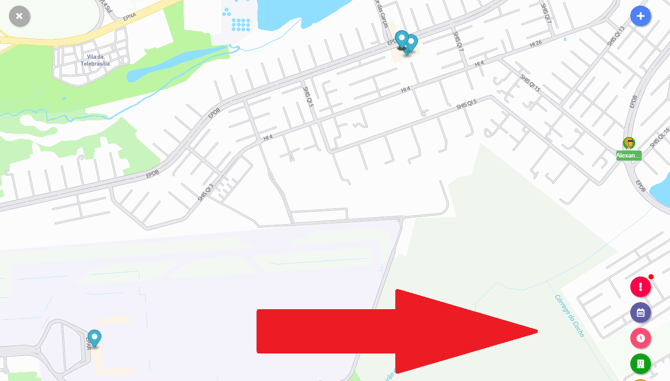
Logo abaixo, explico cada ferramenta.
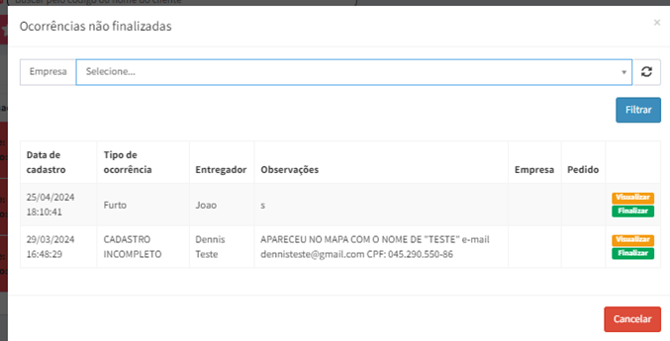
Central de Ocorrências

Aqui fica localizado todas as ocorrências registradas que não foram finalizadas, você pode filtrar as ocorrências por empresa.
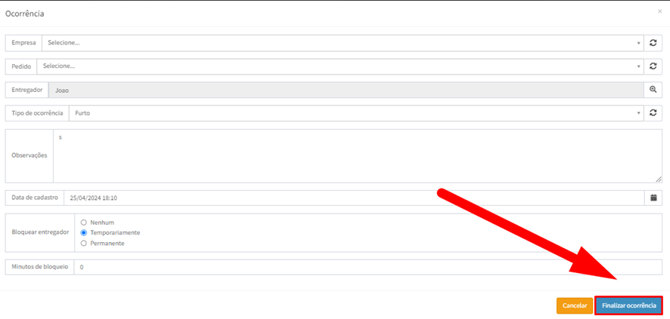
Clicando em visualizar a ocorrência você se depara com essa tela abaixo, você vai visualizar a ocorrência em detalhes e selecionar o tipo de punição pro entregador e assim finalizando a ocorrência.
Gerenciador de escala

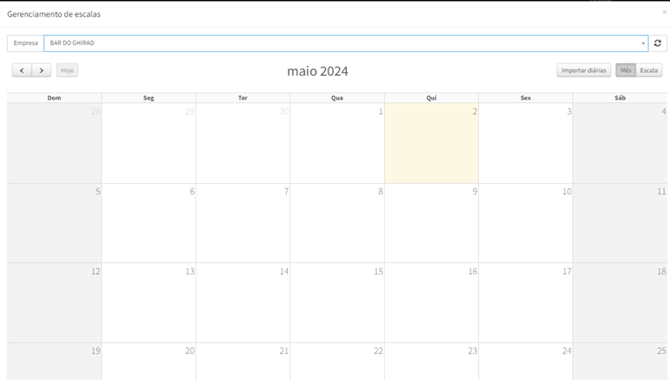
Aqui vamos entender como funciona o gerenciador de escala, após abrir você se depara com essa tela, vamos filtrar a empresa selecionada para realizar o cadastro da escala.
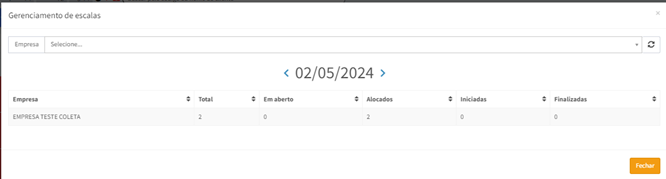
Depois de filtrar vai abrir um calendário do mês atual e os dias, basta você clicar no dia que você quer abrir a escala.
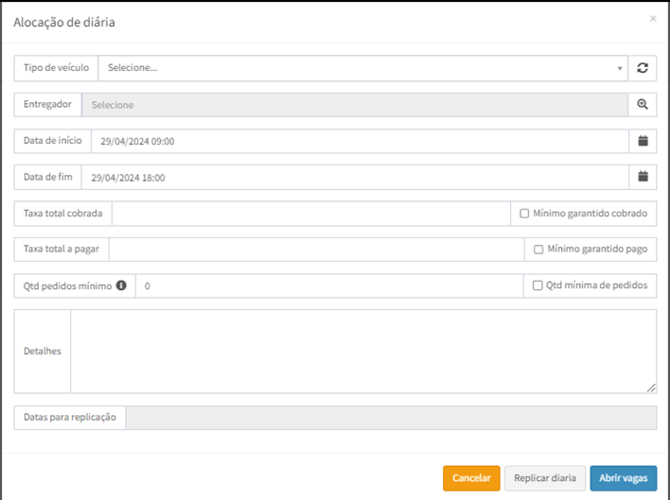
Pronto, aqui iremos fazer a alocação de diária! Vou te explicar cada campo.
|
Tipo de Veículo |
O tipo de veículo que será atribuído ao entregador após iniciar a jornada. Ao finalizar a diária ele irá retornar pro tipo de veículo original do entregador. |
|
Entregador |
Caso a alocação seja para algum entregador em específico selecione o entregador, caso não deixe em branco e essa diária ficará em aberto para os entregadores se associarem a ela. |
|
Data de início e fim |
Data e horário inicial e final da diária. |
|
Taxa total cobrada |
Taxa que será cobrado da empresa. |
|
Taxa total a pagar |
Taxa que será pago para o entregador. |
|
Mínimo garantido cobrado |
|
|
Mínimo garantido pago |
|
|
Qtd pedidos mínimo |
Os clientes podem definir uma meta de pedidos para os entregadores, garantindo um valor mínimo a ser pago pelo número de pedidos. Após ultrapassar a quantidade mínima de pedidos, o pagamento será o mínimo mais taxa por pedido excedente |
|
Qtd mínima de pedidos |
O mínimo garantido por entregador e empresa funciona naquele formato onde você garante um valor fixo para o entregador ele vai rodando de acordo com as taxas da tabela e caso o entregador não alcance o valor acordado (preenchido) o próprio sistema faz o cálculo e envia o complemento. O valor pago para o entregador é somado a partir do momento que esse entregador ultrapassa o limite de pedidos. Caso o entregador ultrapasse o valor do mínimo garantido, será desconsiderado o valor fixo e o entregador irá receber somente as taxas. |
|
Detalhes |
Detalhes a respeito da diária |
|
Datas para replicação |
Caso você queira criar várias ao mesmo tempo basta clicar na opção Replicar Diária em baixo e selecionar os dias para replicar. |
Tempo médio de entrega

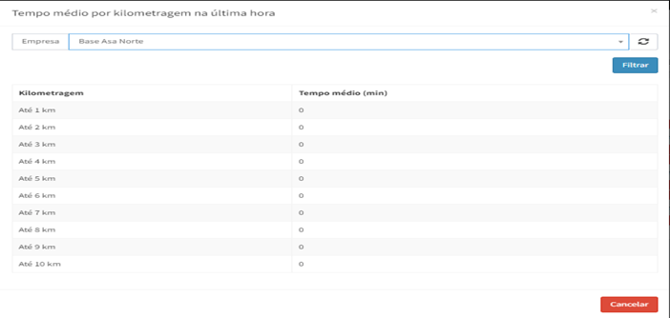
Aqui podemos ver o tempo médio por quilometragem na última hora, basta selecionar a empresa e você verá o tempo médio por km!
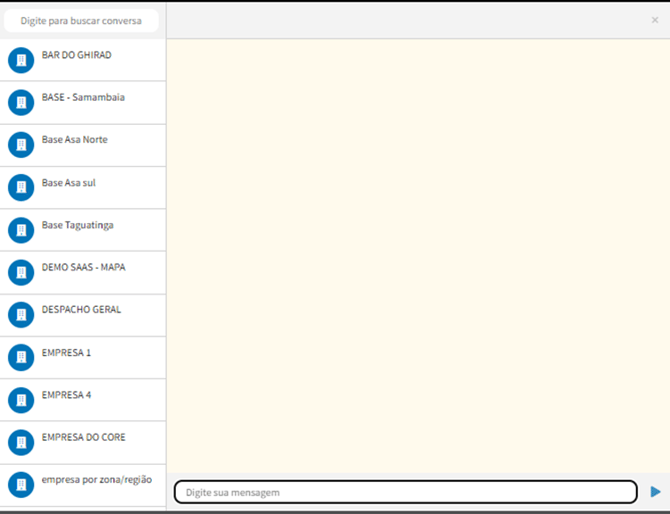
Chat com as empresas

Assim como o nome diz, um chat para conversar com as empresas.
Chat com entregadores

Assim como o nome diz, um chat para conversar com os entregadores