
Cadastros
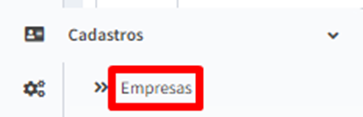
- Como cadastrar minha empresa?
- Para que serve o botão Configuração na aba de empresas?
- Ver o QR-CODE? O que é isso?
- Clientes? O que é isso?
- Como cadastrar um entregador?
- Como aprovar um entregador?
- Como os entregadores se cadastram?
- Como cadastrar minha empresa?
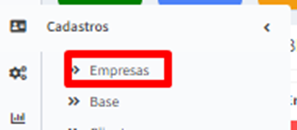
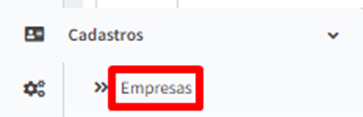
Na aba de empresas fica a visualização de todas as empresas cadastradas, vamos cadastrar uma nova empresa?
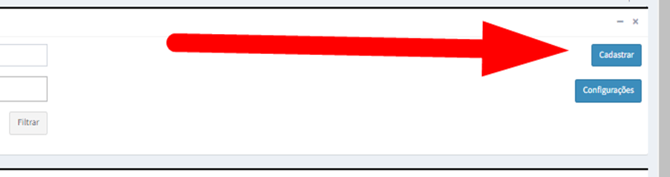
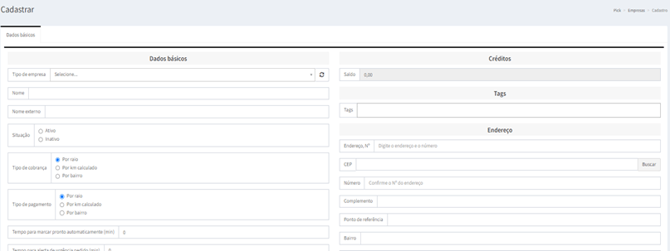
Essa é a tela de cadastro de empresa, lembrando que quanto mais informações melhor! Serão usadas para orientar os entregadores, facilitar a cobrança e pagamento, emissão de recibos e nota fiscal.
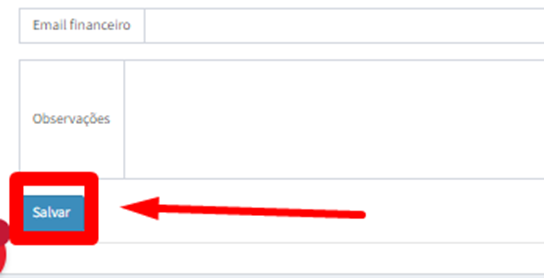
Após preencher tudo clique em salvar.
Assim que for salvo ficam disponíveis outras 13 abas entre configuração, integrações e informações. Entrando em cada uma delas é possível personalizar ainda mais o atendimento a esse estabelecimento.

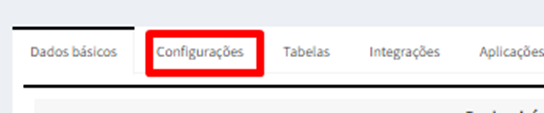
Na aba configurações vamos definir o que a empresa vai visualizar e que ações ela pode executar dentro do acesso! Vale ressaltar que o painel do lojista vem recheado de insights muito interessantes.
⬆️
Configurações Gerais
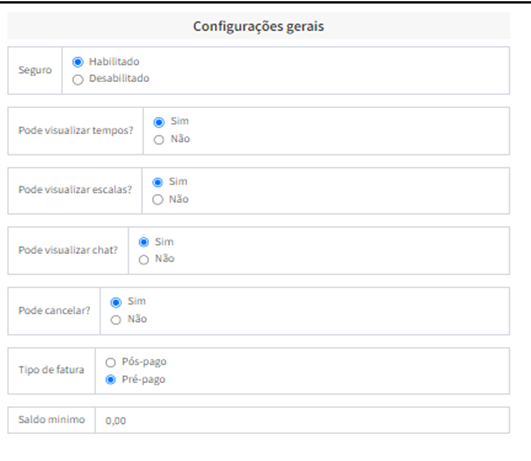
Aqui definimos o que a loja pode ver no acesso dela.
|
Seguro |
Temos duas seguradoras que trabalham integradas a Pick n Go, se houver seguro com outra empresa ou se não houver uma deve ser desabilitada a função. |
|
Pode visualizar escala? |
Essa funcionalidade serve apenas para quem trabalha com entregador fixo, pois consegue iniciar a jornada dos entregadores e acompanhar quem estará disponível para o estabelecimento. |
|
Pode visualizar tempos ? |
Estamos falando da ferramenta “Tempo médio por quilometragem na última hora”. Nós achamos extremamente útil para o lojista ter acesso a tempos reais e assim conseguir diminuir as taxas de cancelamento e atraso. |
|
Chat |
Esse cliente pode ter acesso ao chat com você habilitando essa funcionalidade. |
|
Pode Cancelar? |
Esse cliente pode cancelar corridas dentro do próprio acesso sem a necessidade de solicitar suporte |
|
Tipo de fatura |
Esse cliente é pré pago ou pós pago? Se ele paga para utilizar, é pré pago e assim ele terá uma aba onde pode fazer a recarga por conta própria e continuar utilizando |
Configurações de Atribuição
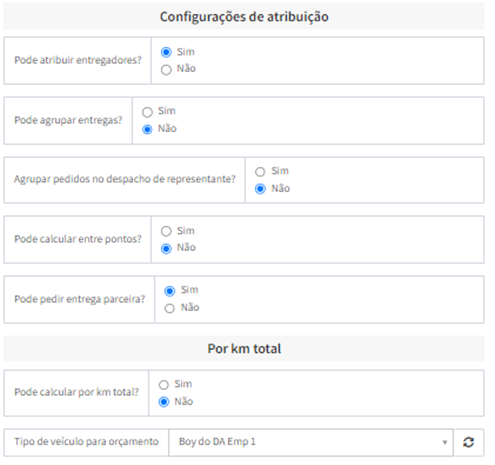
Aqui definimos ações que a loja pode executar.
|
Atribuir entregadores |
Funcionalidade mais utilizada para entregadores fixos, porém o entregador que está com um pedido do estabelecimento ele fica disponível na lista para direcionar. |
|
Agrupar entregas |
Para que o lojista possa selecionar mais de um pedido e direcionar para um entregador específico. |
|
Agrupar pedidos no Despacho do representante |
Quando mais de um pedido é despachado em conjunto, automaticamente gera-se uma rota! Essas rotas são geradas com o intuito de dar economia ao lojista |
|
Calcular entre pontos |
Quando a rota é gerada, automaticamente é padronizada como entre pontos, a única forma de mudar essa configuração é calculada por km total, que falarei logo à frente ou desligando o agrupar no despacho do representante. Desligando a função sempre será contabilizado a partir do estabelecimento. |
|
Calcular por km total |
Km total é quando o sistema soma a distância entre todos os pontos e verifica na tabela a faixa que deu a quilometragem somada, assim ele dá o valor da faixa segundo a distância total.
|
|
Tipo de veículo para orçamento |
É preciso definir um tipo de veículo para o orçamento da corrida, ou seja, o cliente pode calcular também o valor da rota. |
|
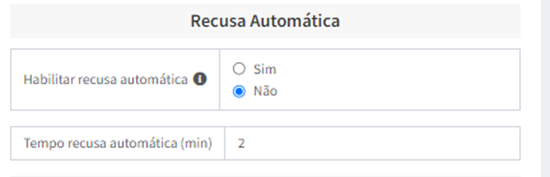
Recusa automática |
Quando definido o tempo como no exemplo ao lado que está em 2 minutos e ativamos a função, significa que todos os pedidos encaminhados pelo despacho automático se não aceitos em 2 minutos serão redirecionados a outros entregadores. |
⬆️
Tabelas

Se já existe uma tabela criada
Basta clicar em adicionar e selecionar a opção desejada. Lembrando que uma empresa pode trabalhar com várias tabelas simultaneamente. A mesma coisa para DA
Se não houver tabela
Basta clicar em ver todos, assim você será direcionado para a página principal da tabela ou DA e poderá dar continuidade na criação,
D.A automatico
Assim como as tabelas de cobrança e pagamento, basta clicar em adicionar e selecionar o despacho e caso não tenha, clicar em ver todos e assim criar o DA para a empresa.
Integrações

Lista completa de integrações disponíveis no momento
1) iFood - https://www.ifood.com.br/
2) AnotaAI - https://app.anota.ai/
3) Neemo - https://www.neemo.com.br/
4) Delivery Direto - https://site.deliverydireto.com.br/
5) Accon - https://accon.com.br/
6) Alloy - https://www.alloy.al/
7) JotaJá - https://www.site.jotaja.com/
8) Open Delivery - https://www.opendelivery.com.br/ - Modelo Logistics e Orders
9) Wabiz - https://wabiz.com.br/ - Caso não tenha outra conexão conectada
10) Meu Cardapio - https://meucardapio.ai/
11) Alfa Labs - https://alfalabs.com.br/
12) Try Otter - https://tryotter.com/
13) Ola Click - https://olaclick.com/
14) DeliveryMuch - https://www.deliverymuch.com.br/
15) Americanas - https://americanas.delivery/
16) Opdv - https://paginas.opdv.com.br/
17) Cardapio Web - https://cardapioweb.com/
18) Glow - https://glowpos.com/
19) Ccm - https://ccmpedidos.com.br/
20) Aiqfome - https://aiqfome.com/
21) Saipos - https://saipos.com.br
22) FabApp(fabi) - https://fabricadeaplicativos.com.br/fabi
23) Sistema Pallas - https://sistemapallas.com.br/
24) Filial Digital (Goomanda) - https://www.filialdigital.com/services/sistema-de-delivery/
Para facilitar o entendimento
Criamos um manual de integração, nele temos como fazer cada uma delas!
Lembrando que é uma configuração importante e em alguns casos, como as aplicações apenas o nosso suporte faz.
⬆️
Contatos
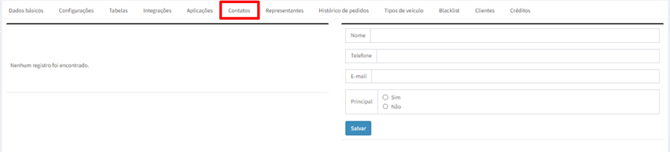
Armazenamos dados dos clientes para que você tenha todas as informações em um único lugar.
Temos como adicionar vários contatos, por exemplo, o do gerente da loja para situações mais graves ou o do operador que coordena o delivery.
Essa Aba serve para que vocês tenham várias informações sobre essas pessoas e assim facilitar a comunicação.
Representantes
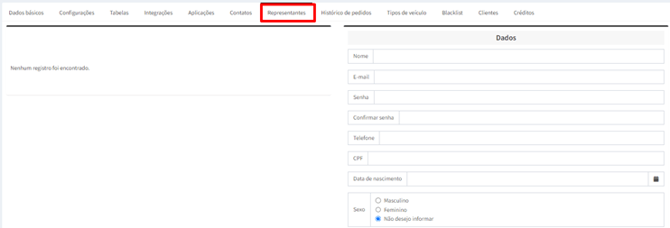
Nessa aba você adiciona o usuário que irá operar pela loja, basta preencher os campos e clicar em salvar.
Histórico de pedidos
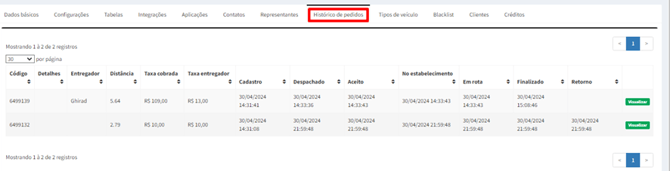
Assim como o nome descreve é uma aba com o histórico de pedidos da empresa, com várias informações sobre o pedido! Clicando em visualizar você será direcionado para o pedido.
Tipos de veículo

Essa é uma parte importante, para o entregador aparecer no mapa do lojista o tipo de veículo dele precisa estar vinculado à empresa. Se não estiver vinculado não irá aparecer o entregador para ele.
BlackList

Assim como o nome sugere “Lista Negra” é para basicamente um campo para inserir entregadores com más condutas e assim bloquear ele desse restaurante em específico.
Clientes
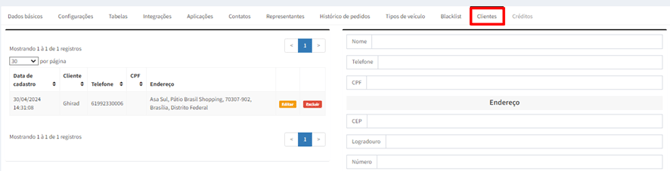
A aba Clientes serve para registrar manualmente os clientes dessa empresa, essas informações também ficam salvas em Cadastro -> Clientes
Créditos
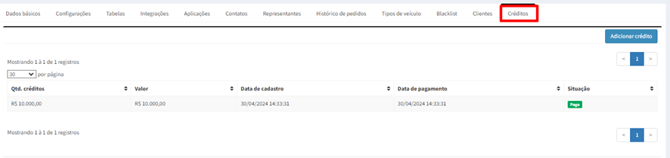
A aba créditos serve para inserir manualmente os créditos para empresas pré-paga.
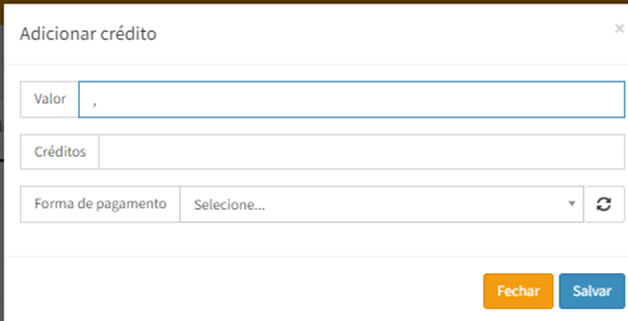
Para adicionar você clica em adicionar créditos e insere o valor pago e a quantidade de créditos que será inserido para a empresa e abaixo a forma de pagamento.
⬆️
Para que serve o botão Configuração na aba de empresas?

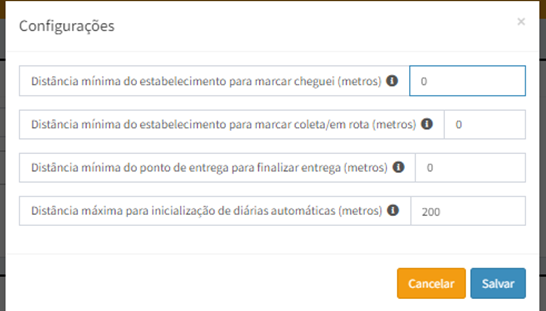
Ao clicar nesse botão você se depara com esses campos, são configurações para alterações automáticas no sistema de acordo com a distância do entregador.
|
Distância mínima do estabelecimento para marcar cheguei (metros) |
Configurando essa distância mínima do estabelecimento, automaticamente quando o entregador chegar na distância X configurada o sistema irá marcar Cheguei |
|
Distância mínima do estabelecimento para marcar coleta/em rota (metros) |
Configurando essa distância mínima do estabelecimento, automaticamente quando o entregador chegar na distância X configurada o sistema irá marcar Coleta/Em rota |
|
Distância mínima do ponto de entrega para finalizar entrega (metros) |
Configurando essa distância mínima do ponto de entrega, automaticamente quando o entregador chegar na distância X configurada o sistema irá marcar como Finalizado |
|
Distância máxima para inicialização de diárias automáticas (metros) |
Configurando essa distância mínima do estabelecimento, automaticamente quando o entregador chegar na distância X configurada o sistema irá iniciar a diária cadastrada. |
⬆️
Ver QR-CODE, o que significa?
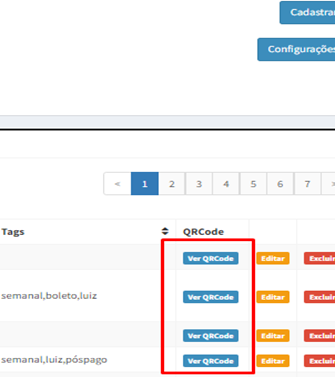
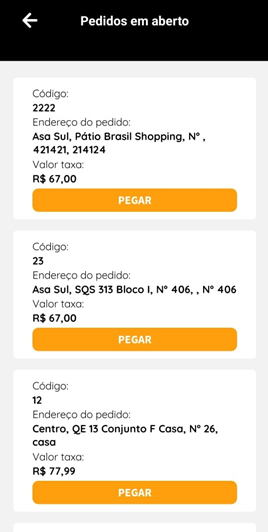
Com essa funcionalidade você pode gerar um QR-CODE pro entregador se associar ao pedido pelo app! Por exemplo, você clica em VER QR-CODE e imprime ele e cola na parede de um estabelecimento, todos os entregadores que apontarem a câmera no app pra escanear irão conseguir ver todos os pedidos em andamento até o status Pronto e ele mesmo poderá se associar ao pedido.
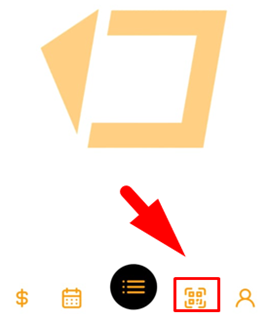
Lembrando que o QR-CODE é fixo, ele não se atualiza e ele é próprio de cada estabelecimento.
Essa é a visão da tela do entregador após escanear o QR-CODE →
⬆️
Clientes? O que é isso?
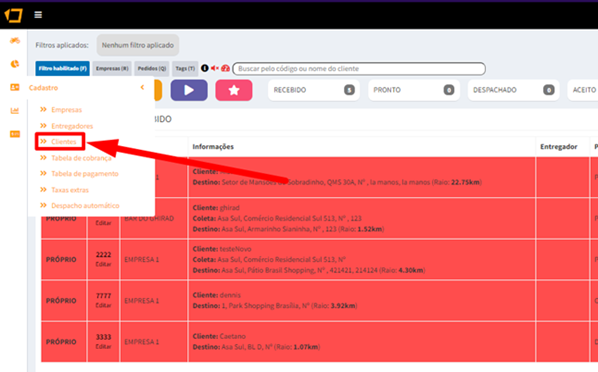
Você consegue acessar clicando em Cadastro -> Clientes
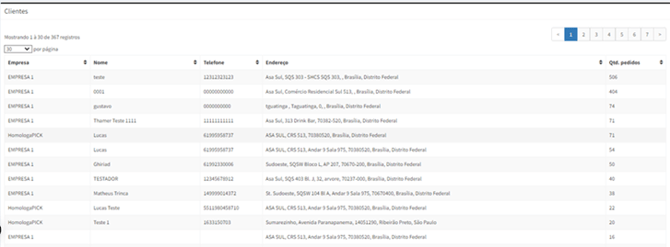
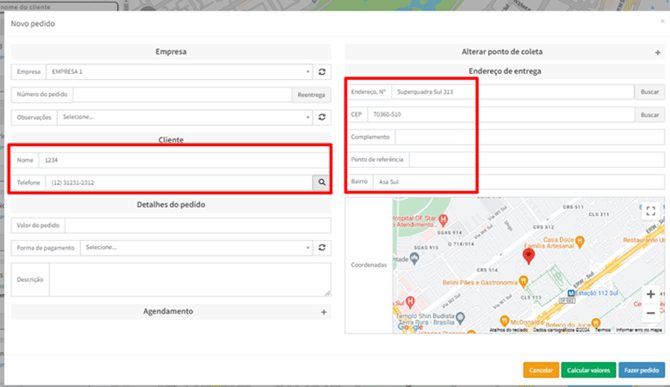
Essa é a aba de clientes, vou te explicar como funciona. Toda vez que você lança um pedido manualmente com um cliente diferente, as informações de entrega são armazenadas nessa área para na próxima vez você não precisar colocar todas as informações novamente!
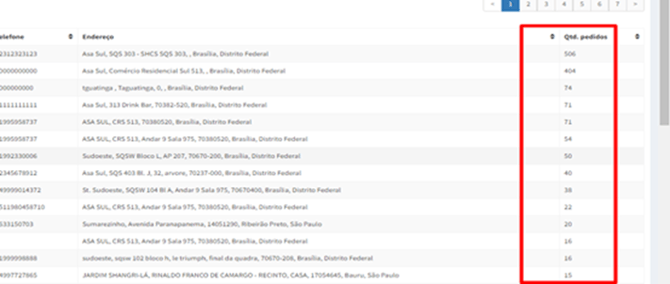
Além disso, você consegue ver quantas vezes esse cliente fez pedido!
Bom visto que eu já fiz um pedido pra um cliente específico, como faço pra reutilizar as informações armazenadas?
Basta na hora de lançar o pedido manualmente você inserir o telefone do cliente e apertar no ícone de pesquisa.
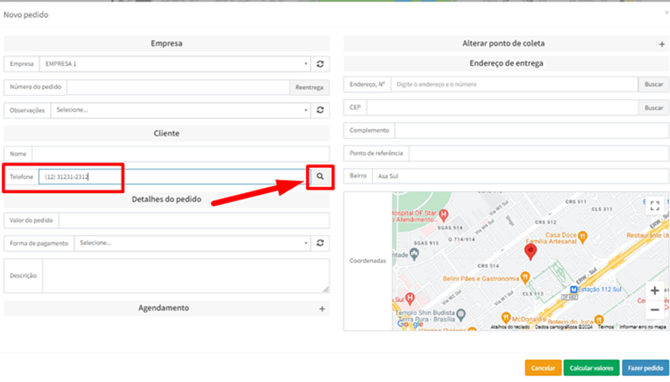
Pronto, ele preenche o nome do cliente e o endereço. Facilitando assim o lançamento!
⬆️
Como posso cadastrar entregadores?
O cadastro de um entregador é sempre bom para priorizar a criação pelo próprio APP utilizando o seu código identificador.
Mas há uma maneira de cadastrar pelo sistema também.
Clique na aba Cadastro
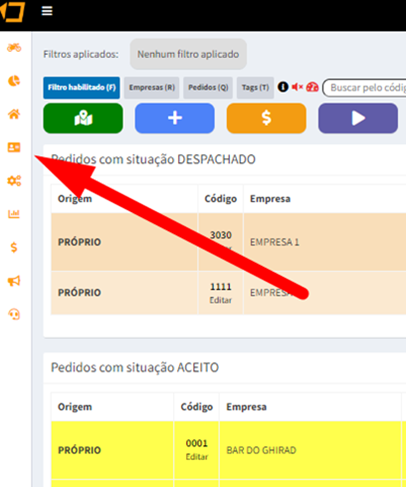
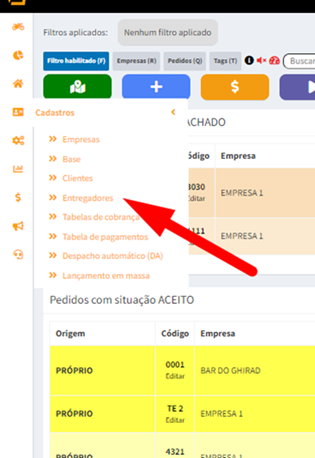
Entregadores
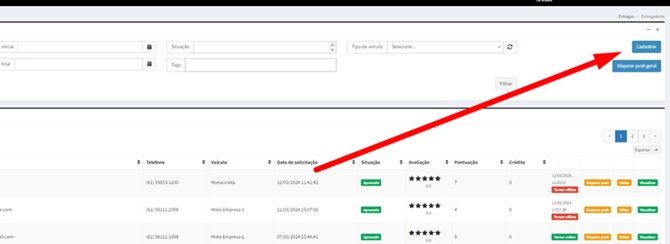
Após carregar a tela clique em Cadastrar.
Preencha as lacunas com as informações do entregador e depois clique em salvar.
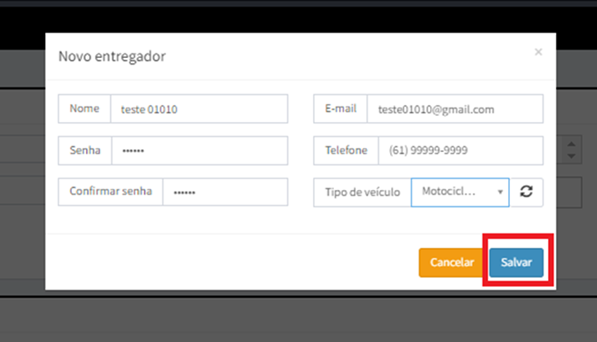
Depois de salvo, peça pro entregador entrar com os dados e finalizar o cadastro pelo APP.
⬆️
Como faço para aprovar um novo entregador?
Assim que o entregador faz o cadastro pelo app, ele precisa ser aprovado para começar a rodar.
Quando ele finalizar o cadastro ele aparecerá com a situação Aguardando Resposta.

Para aprovar o entregador basta clicar em Visualizar

Após isso irá aparecer essa tela, basta clicar em Aprovar.
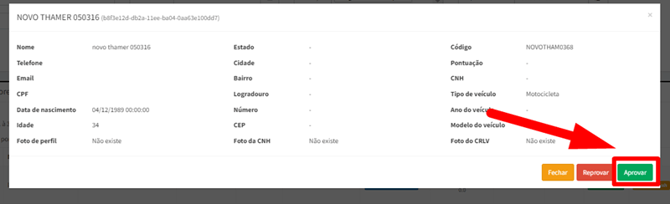
Pronto, entregador aprovado!
⬆️
Como os entregadores se cadastram?
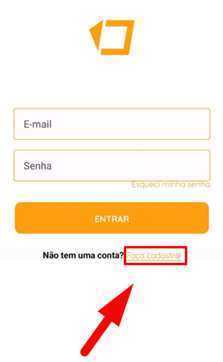
Na página inicial do APP basta clicar em "Faça Cadastro!”
Após isso, irá abrir essa tela para inserir o Código Identificador, caso você ainda não saiba o seu Código, entre em contato com o Suporte.
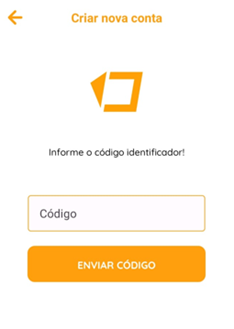
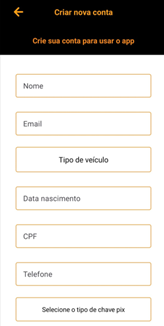
Depois de enviar o seu código o entregador vai se deparar com a tela de cadastro e assim que ele finalizar o cadastro basta você aprovar o cadastro dele no sistema da maneira que foi explicado logo acima e ele poderá ficar online e começar a rodar.
⬆️
O que é “Disparar Push?”
O disparar Push é mandar uma notificação em massa para todos os entregadores através do app com uma mensagem e título personalizada
Onde encontramos essa função?
Clique na aba entregadores
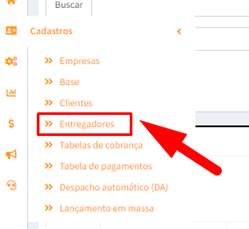
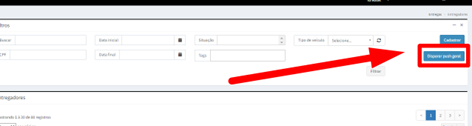
A opção está no lado direito da tela de entregadores
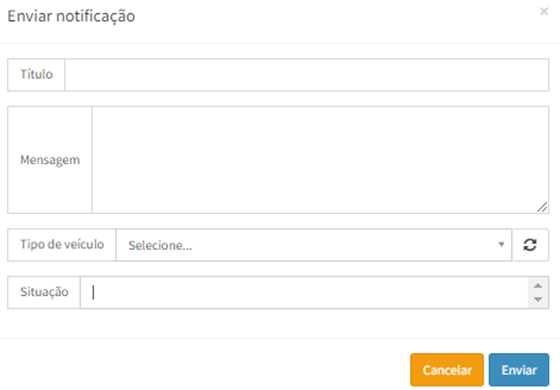
Após clicar, basta inserir o título, mensagem, o tipo de veículo que você gostaria de enviar o push e a situação do entregador, após preencher basta clicar em Enviar.
⬆️